แนะนำโปรแกรมเปิดไฟล์ PDF (รู้มั่ยว่า โครมก็อ่าน PDF ได้)

PDF Reader

            ไฟล์ PDF (Portable Document Format) เป็นไฟล์ที่นิยมใช้กันมากเป็นอันดับต้นๆ คนที่ต้องทำงานกับเอกสารและส่งงานไปยังผู้จัดการ หรือนักศึกษาส่งงานไปยังอาจารย์ หรือแม้จะอัปโหลดเข้าเว็บ ควรรู้จักและใช้ไฟล์ PDF นี้ ข้อดีของมันที่เป็นจุดเด่นก็คือ ข้อความในเอกสารไม่เพี้ยน ฟอนต์จะไม่เปลี่ยนแปลง ประมาณว่าเราสร้างเอกสารจัดรูปแบบยังไง คนที่เปิดดูก็จะเห็นแบบนั้น

           พูดถึงข้อดีของมันแล้ว คนที่จะเปิดดูล่ะ จะใช้โปรแกรมไหน? ในบทความนี้ผมจะแนะนำโปรแกรมเปิดดูไฟล์ PDF น่ะครับ ตามนี้เลย

          Adobe Reader โปรแกรมสามัญที่เราควรพิจารณาเป็นทางเลือกเพื่อเปิดดูไฟล์ PDF ซึ่งเป็นที่นิยมกันมาก พัฒนาโดย Adobe เจ้าเดียวกับ Photoshop, Flash ชุดพวกนี้ ขนาดไฟล์ประมาณ 48 MB

          Foxit Reader อีกโปรแกรมอ่าน PDF ที่น่าใช้ ผมใช้อยู่ตลอดน่ะครับ หน้าตาจะคล้ายกับชุดไมโครซอฟท์ออฟฟิศ เฟรนดลี่มาก จะมีฟีเจอร์ลูกเล่นมากมาย สามารถแก้ไขไฟล์ เพิ่มคอมเม้นต์ ไรได้อีกหลายอย่าง ขนาดไฟล์ประมาณ 32 MB

          Sumatra PDF ตัวนี้เล็กมาก หน้าตาสะอาด ธรรมดามาก เปิดไฟล์ได้รวดเร็ว ไม่หนักเครื่อง แต่เนืองจากไฟล์เล็ก ฟีเจอร์อื่นๆก็ลดไปด้วย แต่เพียงเพื่อเปิดดูไฟล์ก็ใช้ได้แล้วล่ะ ขนาดประมาณ 4 MB

          Google Chorme สงสัยแล้วล่ะ บราวเซอร์โครมเป็นโปรแกรมไว้อ่านไฟล์ PDF หรือ? มันไม่ได้เตรียมเปิดไฟล์ PDF หรอกครับ เป็นโปรแกรมไว้บราวซ์เว็บต่างหาก แต่ Google ได้เพิ่มฟีเจอร์ให้มันสามารถอ่านไฟล์ PDF ได้ไง วิธีใช้ก็เพียงลากไฟล์ PDF ไปใส่ในโครม มันก็จะเปิดไฟล์ให้เราทันที

          Mozilla Firefox อีกแล้ว เป็นเว็บบราวเซอร์อีกแล้วใช่ครับบราวเซอร์นี้ก็สามารถเปิดไฟล์ PDF ได้เช่นกัน วิธีใช้ก็อย่างกูเกิลโครม ลากไฟล์ไปใส่ในบราวเซอร์ ก็จะได้อ่านมันทันที

สำหรับสองตัวหลังนี้ผมว่าน่ะ มีกันทุกคนนั้นแหละ ถ้าไม่มีโปรแกรมอ่าน PDF จริง ๆ ก็ใช้เว็บบราวเซอร์นั้นก็ได้ เปิดอ่านได้เหมือนโปรแกรมอื่น ๆ เพียงแต่ได้อ่านเท่านั้น ไม่สามารถแก้ไขหรือเพิ่มคอมเม้นต์และฟีเจอร์ขั้นสูงอื่น ๆ ซึ่งเพียงพอสำหรับการเปิดอ่านไฟล์อย่างเดียวแล้วล่ะ

อีโมจิ (ลับ) ส่งผ่านแชตเฟส ที่คุณอาจจะยังไม่รู้


              เชื่อว่ามีอีกหลายคนยังไม่รู้ความลับที่ผมจะนำมาฝากนี้ เกี่ยวกับอีโมจิลับที่เราใช้ส่งในแชตเฟสบุค คนที่รู้แล้วก็ฝากนำแบ่งปันกับเพื่อน ๆ บ้าง เพื่อนๆ เค้าจะได้สนุกเหมือนเราไง ว่าแต่อะไรหรอครับที่เป็นความลับนี้ เรามากันน่ะครับ

           ขณะที่เรากำลังแชตกับเพื่อนๆ ในเฟสบุคนั้น เราคงเคยใช้สัญลักษณ์หรืออีโมจิ (EMOJI) ไปบ้างใช่ไหม อย่างเช่น  Facebook Heart Symbol http://www.symbols-n-emoticons.com/ Facebook Big Smile Grin Emoticon Facebook Cry Emoticon เออๆ แล้วมันลับตรงไหนนิ?

     ที่ผมจะบอกนี้ก็คือ เราสามารถใช้รูปโปรไฟล์ของเราเป็น EMOJI ได้ด้วย โดยใช้เครื่องหมาย [[ ]] ครอบยูเซอร์เนมของเรา แล้วส่งเพื่อนผ่านแชตครับ อย่างเช่นผมจะส่งรูปโปรไฟล์ไอทีเล่น ๆ ผมก็พิมพ์ [[hack2know]]

ส่วนยูเซอร์เนมของเรา เราคงรู้น่ะครับ หรือถ้าไม่รู้จริง ๆ ก็สามารถดูตรงลิงค์

อย่าลืมล่ะครับ คนที่รู้แล้วแชร์ ๆ กันหน่อย บอกเพื่อน ๆ บ้าง เราจะได้สนุกกันไงล่ะครับ

ขอบคุณทิปจาก ARIP

Flappy Bird ว่ายากแล้ว Flappy Math Saga ยากกว่าอีก


                กระแสเกม Flappy bird ดังกันกระจายไปทั่ว แม้มันเป็นเกมที่ขึ้นชื่อว่าเล่นยาก แต่คนก็อยากท้าเล่น มันหนุกไงไม่รู้  โปรแกรมเมอร์หลายท่านโคลนรูปแบบมาทำกัน มาสร้างเกมแนวเดียวกัน แต่เพียงเปลี่ยนตัวละครเท่านั้น  อีกมุมก็เพิ่มรูปแบบ เพิ่มลูกเล่นในการเล่น อย่างที่ผมจะแนะนำนี้น่ะครับ

              Flappy Math Saga เกมที่รูปแบบการเล่นเหมือน Flappy bird เดิม ผู้เล่นต้องบังคับนกบินไม่ให้ชนท่อ แต่ได้เพิ่มทักษะความไวของสมองด้วย โดยที่ผู้เล่นต้องคำนวณสูตรคูณข้างล่างท่อ พอได้คำตอบแล้วต้องบินผ่านท่อตรงตามคำตอบของสูตรคูณ เพิ่มความโหดขึ้นน่ะครับ แค่เล่นบังคับบินไปเฉย ๆ ก็ไม่ค่อยได้แล้ว ไหนต้องคำนวณอีกล่ะก็ เรียกว่ามหาโหดแท้เลยครับ

ใครอยากท้า เชิญลองได้เลยที่ http://www.lobe.io/flappy-math-saga

เล่น Flappy Bird ออนไลน์ ไม่ต้องไปซื้อสมารท์โฟนแพงๆ


              ช่วงนี้กระแส Flappy Bird ดังมากจนหลายคนอดไม่ได้ต้องลองเล่นกัน แต่จะลองได้ไง ก็ผู้สร้างเกมถอดแอพออกจาก App Store และ Play store ไปแล้ว  คือพอได้กระแสว่าเป็นเกมที่เล่นอยากที่สุด ก็เลยอยากลองอ่าน่ะ มันยากตรงไหนกันหน่าา อยากลองป่ะล่ะ

              ไอเดียบางคนก็ช่างสุดยอดมาก คิดได้ไงที่พวกเขาแอบขายสมาร์ทโฟนที่ติดตั้งแอพ Flappy Bird บนอีเบย์ บางคนก็ตั้งเป็นหมื่น ถึงหลักล้านเลยทีเดียว แต่ก็ขายไม่ได้สักอัน ก็ใครจะไปซื้อล่ะราคาแพงซ่ะขนาดนั้น และมันก็ผิดกฏของอีเบย์ด้วย คนที่คิดจะขายบนอีเบย์อีกล่ะก็ เลิกคิดได้แล้วล่ะ


               เอา เรามาเข้าเรื่องของเรากัน แม้มันจะถูกถอดจากร้านแอพก็ตาม เราก็ยังสามารถลองเล่นได้ผ่านหน้าเว็บเล่นแบบออนไลน์ สองเว็บที่ผมแนะนำสำหรับใคร ๆ ที่อยากลอง หรืออยากท้าเล่น (ใครว่ายาก อ่ะมาจะเล่นให้ดู) ลองดูน่ะครับ ผมว่าใครได้แต้มเยอะๆคนนั้นสุดยอดแล้วล่ะ

ลิงค์เว็บไซต์เล่นเกม Flappy Bird  http://flappybird.io และ http://dogetek.co/game

วิธีการติดตั้งภาษาไทยใน Wordpress


             จริง ๆ แล้ว Wordpress ที่เป็น CMS มีเวอร์ชั่นภาษาไทยให้เราติดตั้งอยู่แล้ว เมื่อเราติดตั้ง Wordpress เวอร์ชั่นภาษาไทย ก็ไม่จำเป็นต้องหาสคริปต์ภาษาไทยเพิ่มเติม มันเป็นไทยแล้วไง...แล้วทำไมล่ะ? ต้องมีบทความนี้ด้วย???

              ที่มาที่ไปของบทความนี้...ผมไปติดตั้ง Wordpress ที่เป็นภาษาอังกฤษไง มันก็ไม่มีภาษาไทยให้เราเลือก เลยต้องหาสคริปต์ภาษาไทยมาติดตั้งเพิ่มเติมอาครับ และแล้วบทความนี้ก็เกิดขึ้น ใครที่เป็นกรณีเช่นผม อ่านน่ะครับ แล้วเราจะได้ใช้ภาษาไทยเรา จะได้ใช้ Wordpress ได้อย่างสะดวก

จากกรณีนี้ http://www.hackit4fun.com/2014/01/wordpress-xampp.html

ขอเล่าตามขั้นตอนน่ะครับ ลุยกันเลย

ขั้นตอนที่หนึ่ง ดาวน์โหลดเวิร์ดเพรสภาษาไทยจากลิงค์ http://th.wordpress.org

thai wordpress
รูปที่ 2 ดาวน์โหลด wordpress ภาษาไทย

ขั้นตอนที่สอง เมื่อดาวน์โหลเสร็จแล้ว แตกไฟล์ให้เรียบร้อย (แตกเองน่ะ ผมไม่ต้องอธิบายแล้วน่ะ ถ้าไม่เข้าใจตรงไหน ก็เม้นด่านล่าง เดียวผมจะมาตอบ)
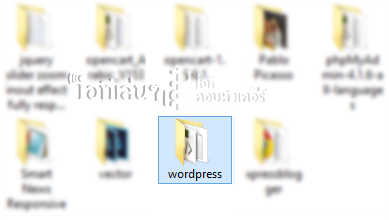
Wordpress folder
รูปที่ 3 แสดงโฟลเดอร์ wordpress ที่แตกไฟล์เรียบร้อยแล้ว

ขั้นตอนที่สาม คัดลอกโฟลเดอร์ languages ที่อยู่ใน ...\wordpress\wp-content (จากไฟล์ที่เราดาวน์โหลด) ไปวางไว้ในโฟลเดอร์ wp-content ในโฮสต์
รูปที่ 4 แสดงการคัดลอกโฟลเดอร์ language

ขั้นตอนที่สี่ ไปที่รูทที่ติดตั้ง Wordpress ในโฮสต์ แล้วเปิดไฟล์ wp-config.php (เปิดด้วยโน็ตแพด หรือText editer อื่นๆ) ดูตรงคำว่า define('WPLANG', '');  ให้เปลี่ยนเป็น define('WPLANG', 'th'); แล้วบันทึกไฟล์
รูปที่ 5 แก้ไขไฟล์ wp-config.php

จากนั้นลองไปรีเฟรสหน้าเดชบอร์ด หรือหน้าแรกของเว็บ เราก็จะได้ภาษาไทยเป็นที่เรียบร้อย ก็เสร็จสิ้นการเปลี่ยนเป็นภาษาไทยใน Wordpress แล้วน่ะครับ ที่นี่ เราก็ใช้ Wordpress ได้สะดวกขึ้นแล้วใช่มั่ยล่ะ

เฟสบุคประกาศว่าจะเพิ่มฟีเจอร์ ดูว่าใครโพสต์ในชื่อ "ไอทีเล่น ๆ"


              วันนี้แอดมินได้เข้าไปดูเดสบอร์ดเฟสบุคเพจไอทีเล่น ๆ และได้รับการแจ้งเตือนจากเฟสบุค ตามข้อดังรูปที่ 2

เฟสบุคฟีเจอร์
รูปที่ 2 การแจ้งเตือนจากเพสบุค

            หลายเพจที่มีผู้ดูเพจหรือแอดมินหลายคน หากคนใดคนหนึ่งโพสต์ในนามของเพจ แอดมินคนอื่นรู้ไหมว่าใครเป็นผู้โพสต์ข้อความนั้นๆ ถ้ามีเพียงแอดมินคนเดียวก็ไม่มีปัญหา แต่ถ้าแอดมินหลายคนล่ะ คงต้องถามๆกันว่าใครโพสต์กันแน่

            แต่ไม่กี่วันนี้เฟสบุคจะเพิ่มฟีเจอร์นี้โดยกำกับชื่อผู้โพสต์ถัดจากข้อความและคอมเม้นต์ โพสต์โดย หรือ แสดงความคิดเห็นโดย ที่นี่แอดมินคนอื่นๆก็จะรู้ทันทีว่าแอดมินคนใดโพสต์หรือแสดงความคิดเห็น

ฟีเจอร์นี้จะปรากฎกับผู้ทีมีบทบาทดูแลเพจเท่านั้น (แอดมิน) แฟนเพจจะไม่สามารถดูได้

หวังว่าฟีเจอร์นี้จะมีประโยชน์กับแอดมินหลายๆคน โดยเฉพาะเพจที่มีแอดมินหนึ่งคนขึ้นไปน่ะครับ

รวม Google Tips จาก Google สำหรับสาวก Google


กูเกิลทิป ทิปไอที
               ไม่นานมานี้ Google เปิดเว็บไซต์รวบรวมทิปและทริกเกี่ยวกับผลิตภัณฑ์ของ Google เอง โดยจะรวบรวมวิธีการใช้งานของผลิตภัณฑ์ของเขา เกือบทุกผลิตภัณฑ์ของ Google จะเสนอทิปให้เพื่อนได้รู้ และใช้งานได้อย่างถูกวิธี เราสามารถไปอ่านกันในเว็บ


             บางครั้งเราจะได้ความรู้ทิปที่เรายังไม่รู้มาก่อนเลย ถึงเว็บนี้จะเสนอเป็นภาษาอังกฤษ แต่เราสามารถเข้าใจได้ง่าย เพราะ Google จะนำเสนอด้วยรูปภาพประกอบด้วยขั้นตอนแบบที่เข้าใจง่าย ผมเชื่อว่าทุกคนสามารถทำตามได้หมด

             ด้วยกับอินเตอร์เฟสที่ดูเรียบง่าย และขั้นตอนการนำเสนอที่เข้าใจง่าย จึงเหมาะสำหรับทุกคนที่สนใจในผลิตภัณฑ์ของ Google หรือกำลังใช้ผลิตภัณฑ์ใดๆอยู่ของ Google  อย่างน้อยก็ Youtube ,Gmail, Google+, Chrome หรือ Android

             ถ้าหากเราพอจะมีความรู้บ้างในผลิตภัณฑ์ของ Google และนำเสนอทิปให้กับ Google ได้ และถ้าชอบทิปไหนก็แชร์ผ่านโซเชียลได้เลยครับ

Google tips

ไอทีเล่น ๆ ได้นำเสนอทิปเกี่ยวกับผลิตภัณฑ์ของ Google ก็มากสมควร ใครจะอ่านเพิ่มเติมก็เชิญลิงค์นี้นะครับ

วิธีติดตั้ง Wordpress ใช้ XAMPP เป็นเซิฟร์เวอร์


              ในบทความนี้ผมจะแนะนำวิธีติดตั้ง Wordpress ในเซิฟเวอร์จำลอง XAMPP น่ะครับ ทำตามไกด์ไลน์ตามผม เพียงไม่กี่ขั้นตอนเองน่ะครับ
ก่อนอื่นให้เราเตรียม XAMPP ติดตั้งและเปิด XAMPP ให้เรียบร้อยก่อน แล้วทำตามขัันตอนด่านล่างน่ะครับ

Step 1: ดาวน์โหลดชุดติดตั้ง Wordpress เวอร์ชั่นล่าสุดจากเว็บไซต์อย่างเป็นทางการของ Wordpress
รูปที่ 2 ดาวน์โหลด worpress

Step 2: แตกไฟล์ที่ดาวน์โหลด ไปไว้ในโฟลเดอร์ httdocs ของ XAMPP โดยที่ตั้งชื่อโฟลเดอร์เป็น wordpress
รูปที่ 3 โฟลเดอร์ wordpress ในเซิฟเวิอร์ XAMPP

Step 3: สร้าง Database ใน phpmyadmin โดยเข้าไปที่ http://localhost/phpmyadmin
และตั้งชื่อดาต้าเบสเป็น wordpress และการตรวจทานเป็น utf8_unicode_ci แล้วคลิกปุ่ม สร้าง
รูปที่ 4 สร้าง Database

Step 4: ถึงกระบวนการติดตั้ง Wordpress แล้วครับ
           ให้เราเข้าไปที่ http://localhost/wordpress แล้วจะเห็นหน้าดังรูปที่ 5 แล้วคลิกที่ปุ่ม Create a Configuration File (รูปที่ 5)
รูปที่ 5 สร้างไฟล์ wp-config.php
          ต่อไป Worpress จะบอกให้เรารู้ว่าต้องเตรียมอะไรบ้าง นั้นก็คือ ชื่อดาต้าเบส ซึ่งเราได้เตรียมไว้แล้วในขั้นตอนที่ 3 ก็ไม่ต้องทำอะไรมาก แค่คลิกปุ่ม Let's go! (รูปที่ 6)
รูปที่ 6 สิ่งที่ต้องเตรียม

          ในหน้านี้ ให้เราป้อนข้อมูลดังนี้
Database Name: wordpress (ตามขั้นตอนที่ 3 ที่เราได้สร้างไว้)
User Name: root (ตาม MySQL ของแต่ละคน ของผมเป็น root)
Password:      (ตาม MySQL ของแต่ละคน ของผมว่างไว้ เพราะไม่ได้สร้างรหัสไว้ที)
Database Host: localhost
Table Prefix: wp_
เสร็จแล้วให้เราคลิกปุ่ม Submit (รูปที่ 7)
รูปที่ 7 ข้อมูลการเชื่อมต่อดาต้าเบส
          จะเข้าสู่หน้านี้ แสดงว่าเราได้ทำการเชื่อมต่อดาต้าเบสแล้ว ถูกต้องแล้ว คลิกปุ่ม Run the install
รูปที่ 7 แสดงฐานะการเชื่อมต่อดาต้าเบสถูกต้อง
         ต่อไปให้เราป้อนข้อมูลเกี่ยวกับบล็อก รายละเอียดดังนี้น่ะครับ
Site Title เป็นชื่อของบล็อก
Username เป็นยูเซอร์ตอนที่เราจะเข้าสู่ระบบ
Password, twice กรอบรหัสผ่านให้เหมือนกันทั้งสองช่อง จะใช้ในการเข้าสู่ระบบ
Your E-mail ป้อนอีเมล์ เพื่อใช้ในการกู้รหัสผ่าน
Privacy ติ๊กเครื่องหมายถูกเพื่อยอมให้เสิร์ชอินจิ้นทำการอินเด็กไว้
เมื่อเสร็จแล้วก็คลิกปุ่ม install Wordpress
รูปที่ 8

           สุดท้ายจะแสดงหน้าดังรูปที่ 9 แสดงถึงเสร็จสิ้นการติดตั้ง Wordpress แล้วน่ะครับ เราสามารถเข้าสู่ระบบได้เลยจากปุ่ม Log in

การติดตั้ง Wordpress ก็เพียงเท่านี้ เห็นไม่ครับไม่ได้ซับซ้อนอะไรมาก เพียงแค่นี้เราก็มีบล็อก Wordpress ไว้เขียนบทความเรื่องราวต่างๆได้แล้วครับ ขอให้สนุกกับการเขียบบล็อก _- ^^^^^-_

ใครมีเฟสบุคไลค์ให้เค้าด้วยหน่าาา ขอบคุณน่ะ

วิธีติดตั้ง Opencart CMS ร้านค้าออนไลน์


               ในบทความนี้ผมจะสอนวิธีติดตั้ง Opencart น่ะครับ ก่อนอื่นเรามาทำความรู้จักกับ Opencart กันคร่าวๆ มันก็คือ CMS หรือ OS-Commerce เว็บไซต์ในรูปแบบร้านค้าออนไลน์ ซึ่งมีเครื่องมืออำนวยความสะดวกที่เกี่ยวกับการซื้อ-ขายออนไลน์เป็นอย่างดี ครอบคลุมทุกฟังก์ชั่นการใช้งานร้านค้าออนไลน์ รองรับ SEO หน้าตาและเครื่องมือใช้ง่าย เหมาะกับผู้ที่เริ่มต้นกับร้านค้าออนไลน์เป็นอย่างมาก

ก่อนอื่นให้เราเตรียมพร้อมดังนี้น่ะครับ
 - เซอร์เวอร์จำลอง จะเป็น Apache หรือ XAMPP ก็ได้
 - ดาต้าเบส ชื่อ opencart ใน PHP Myadmin (จะใช้ชื่อดาต้าเบสอะไรก็ได้)

แล้วทำตามขั้นตอนการติดตั้งดังนี้

1. ให้เราไปดาวน์โหลด Opencart ที่เว็บไซต์ www.opencart.com
2. จากนั้นแตกไฟล์ opencart ที่เราดาวน์โหลด แล้วโฟลเดอร์ upload ไปไว้ในเซอร์เวอร์
ทิป : ถ้าเป็น Apache ให้ไปไว้ในโฟลเดอร์ www, ถ้า XAMPP ก็ไว้ในโฟลเดอร์ httdocs
3. ให้เราเปลี่ยนชื่อโฟลเดอร์ upload นั้น เป็น opencart (จะเปลี่ยนหรือไม่ก็ได้ แต่โฟลเดอร์นี้มันจะเป็นลิงค์ที่อแอดเดรซ)
4. เข้าเว็บบราวเซอร์ แล้วพิมพ์แอดเดรซ http://localhost/opencart แล้ว Enter (opencart เป็นชื่อโฟลเดอร์ที่เราเปลี่ยนจากชื่อ upload ตามขั้นตอนที่ 3)
5. เข้าสู่ Step 1 จะเป็นไลเซนเงือนไขของมัน คงไม่มีใครอ่านหรอกน่ะ T_T จากให้นั้นให้เราคลิกปุ่ม Continue

6. เข้าสู่ Step 2 PRE-INSTALLATION ให้เราเช็คตรง Status จะเป็นเครื่องหมายถูกหรือ Writable ทั้งหมด
แต่ถ้าเราทำตามขั่นตอนที่ผมแนะนำนี้ ตรงที่ permision ของไฟล์ config จะเป็น Missing อยู่

จากนั้นให้เราไปแก้ชื่อไฟล์ จาก config-dist.php ให้เป็น config.php ทั้งสองไฟล์ในโฟลเดอร์ \opencart และ \opencart\admin เมื่อแก้ไขเสร็จแล้ว รีเฟรชหน้า Step 2 PRE-INSTALLATION แล้วคลิกปุ่ม Continue

7. Step 3 CONFIGURATION แล้วตั้งค่าดังนี้

Database Driver: MySQLi
Database Host: localhost
User: root (เป็นยูเซอร์อันเดียวกันกับ PHP Myadmin ของผมเป็น root)
Password:  (เป็นพาสเวิร์ดอันเดียวกันกับ PHP Myadmin ของผมไม่ได้ใส่ไว้)
Database Name: opencart
Database Prefix: (ว่างก็ได้)

Username: admin (ใช้ในการเข้าสู่ระบบ opencart)
Password: 12345 (ใช้ในการเข้าสู่ระบบ opencart)
E-Mail: 

ใส่ข้อมูลเสร็จแล้ว คลิกที่ปุ่ม Continue เลยครับ

7. สุดท้ายแล้วน่ะครับ ให้เราไปลบโฟลเดอร์ install


เป็นอันเสร็จสิ้นการติดตั้ง Opencart ร้านค้าออนไลน์ของเราพร้อมใช้งานแล้วครับ

ถ้ามีอะไรสงสัยอยากถาม แนะนำ ติชม เชิญที่เฟสบุคเพจไอทีเล่นๆ ครับ

รู้จัก Adobe Flash และหน้าตาพร้อมเครืองมือต่างๆ


รู้จักกับ Flash

              Flash เป็นโปรแกรมที่มีความสามารถในการสร้างภาพกราฟฟิก สร้างภาพเคลื่อนไหว การ์ตูนแอนิเมชั่น สร้างเว็บไซต์หรือเพิ่มลูกเล่นบนเว็บไซต์ ตลอดจนการสร้างสื่อการสอนในเชิงโต้ตอบกับผู้ใช้งาน งานพรีเซ็น เกมแฟลช และงานกราฟฟิกอื่นๆ โดยเฉพาะงานกราฟฟิกในรูปแบบเว็กเตอร์
              Flash ได้เตรียมเครื่องมืออำนวยความสะดวกในการสร้างชิ้นงานมัลติมีเดียได้เป็นอย่างดี พร้อมกับภาษาเพื่อควบคุมการทำงานของชิ้นงานได้

รู้จักกับส่วนประกอบของ Flash

              ต่อไปเรามาทำความรู้จักกับหน้าตาของ Flash ก่อนน่ะครับ รู้จักเครื่องมือพื้นฐาน และสิ่งที่เราต้องพบเจอเมื่อเปิดโปรแกรม Flash ครับ

เมนูบาร์ (Menu Bar)
              เมนูบาร์เป็นแถบรวบรวมคำสั่งในการทำงานทั้งหมดที่เกี่ยวข้องกับการสร้างชิ้นงาน และคำสั่งในการตั่งค่าต่างๆของโปรแกรม Flash

กล่องเครืองมือ (Toolbox)
              กล่องเครื่องมือเป็นกล่องที่รวบรวมเครื่องมือต่าง ๆ ในการสร้างและปรับแต่งชิ้นงานในโปรแกรม Flash เครื่องมือเหล่านี้ต้องใช้บ่อยมาก ดังนั้นเราควรลองใช้มันให้ถนัดน่ะครับ

สเตจ (Stage) และ พื้นที่ทำงาน (Work Area)
              พื้นที่ตรงกลางที่เราเห็นอยู่นั้น เราเรียกว่า สเตจ ไว้สำหรับวางวัตถุที่จะให้แสดงในมูฟวี่หรือชิ้นงานของเรา ส่วนพื้นที่สีเทาที่ล้อมรอบสเตจนั้นเราเรียกมันว่า พื้นที่ทำงาน ซึ่งไว้วางวัตถุทียังไม่ต้องการให้แสดงบนชิ้นงาน

ไทมไลน์ (Timeline)
               ไทมไลน์จะใช้สำหรับปรับเปลี่ยนการเคลื่อนไหวของวัตถุ เป็นเส้นเวลาแสดงการเคลื่อนไหวของมูฟวี่ โดยมี Playhead ซึ่งเป็นหัวอ่านวัตถุใน Frame
พาเนล (Panels)
             พาเนลคือหน้าต่างที่รวบรวมเครื่องมือต่างๆ ที่ใช้ในการปรับแต่งวัตถุ ซึ่งจะจัดเป็นหมวดหมู่ให้เรียบร้อย ง่ายต่อการใช้งาน พาเนลที่ควรรู้จักและใช้งานบ่อยๆ ก็มี Color จะเป็นพาเนลที่รวมเครื่องมือปรับแต่งสี  พาเนล Property ใช้แสดงคุณสมบัติต่างๆของวัตถุ  พาเนล Library จะเป็นพาเนลที่เก็บองค์ประกอบของชิ้นงาน ไม่ว่าจะเป็น รูปภาพ เสียง และซิมบอล และมีพาเนลอื่นๆอีกมากมาย ที่เราควรรู้

บทความนี้ ผมขอแค่นี้ก่อนน่ะครับ และนี้คือหน้าตา Flash อย่าเพิ่งท้อหรือคิดไปเองว่ามันใช้งานยาก จริงๆมันง่ายมากครับ เพียงแค่เราอย่าท้อและศึกษาต่อน่ะครับ

สอบถามเพิ่มเติม แนะนำ หรือติชม ได้ที่เพจไอทีเล่นๆน่ะรับ ยินดีรับฟังเสมอ

เพิ่ม Gadget ให้กับบล็อก Blogger


                 "ไก่งามเพราะขน" แล็วบล็อกล่ะ "บล็อกงามเพราะ gadget ไง"
                 Gatget เป็นส่วนหนึ่งจะทำให้บล็อกของเราดูเรียบร้อยสวยงาม แล้วเจ้า gadget นี้มันคืออะไรออ เรามาเรียนรู้กันในบทความนี้เลยน่ะครับ

                 อยากให้เราสังเกตในเว็บบล็อกไอทีเล่นๆ นี้ ในขณะที่เรากำลังอ่านบทความนี้ ข้างๆด้านขวามือเรา นั้นแหละครับคือ gadget หรือเรียกอีกอย่างว่า widget  เราสามารถติดตั้ง gadget ตรงไหนก็ได้ในบล็อกของเราจะข้างซ้าย ข้างขวา บนหรือล่าง (ตามรูปแบบของแม่แบบ) และจะใส่อะไรก็ได้ ดูตัวอย่าง widget จากรูปที่ 2 ซึ่งผมได้ไฮไลต์ไว้ครับ

รูปที่ 2 แสดง widget จากเว็บบล็อกไอทีเล่นๆ

รูปที่ 3 เลือกเมนูรูปแบบ

สนใจจะตกแต่งบล็อกด้วย gadget แล้วล่ะซิ งั้นเรามาเริ่มเพิ่ม gadget ให้กับบล็อกของเราเลยครับ ตามขั้นตอนง่ายดังนี้

1. จากหน้าเดชบอร์ดของบล็อก ให้เลือกเมนู รูปแบบ ดังรูปที่ 3 น่ะครับ

2. มันจะโชว์หน้า gadget ที่มีอยู่แล้วในบล็อก (รูปที่ 4) จะมีปุ่ม เพิ่ม Gadgat ทุกตำแหน่งที่สามารถเพิ่มได้ จะเพิ่มตรงไหนก็คลิกปุ่มตรงนำแหน่งนั้นได้เลย

รูที่ 4 แสดง gadget ที่มีอยู่แล้วในบล็อกของเรา
3. เมื่อเราคลิกปุ่ม เพิ่ม Gadget แล้ว มันจะโชร์ลิสต์ gadget ทั้งหมด มีหลายอันให้เลือกใช้ตามความชอบความเหมาะสมน่ะครับ เมื่อมีตัวเลือกที่ชอบแล้วล่ะก็ คลิกปุ่มเพิ่ม (+) ได้ทันที


เพียงแค่นี้ล่ะครับ วิธีการเพิ่ม gadgat มันก็ปรากฏบนหน้าเว็บบล็อกตรงตำแหน่งที่เราได้ใส่ไว้ แต่หากเราไม่ค่อยชอบให้มันอยู่ตำแหน่งนั้น เราก็สามารสามารย้ายมันได้ โดยคลิกลากมันไปไว้ตรงตำแหน่งที่ต้องการ แล้วอย่าลืมคลิกปุ่ม บันทึกการจัดเรียง เมื่อเรียง gadget เสร็จแล้ว

ขอแนะนำให้ใส่ gadget เท่าที่จำเป็นเท่านั้น อย่าใส่มากเกินไป เพราะอาจจะทำการโหลดหน้าเว็บช้า

มีอะไรสอบถาม แนะนำหรือติชมได้ที่เฟสบุคเพจไอทีเล่นๆ  ยินดีรับสำเหม่อน่ะครับ