Flash Drive ตัวนำพาไวรัส ปิดซ่ะจะปลอดภัย


              เป็นที่ทราบกันดีว่า Flash Drive หรือแฮนดี้เป็นตัวนำพาเชื้อไวรัสคอมพิวเตอร์ตัวดี เป็นตัวที่ติดไวรัสง่ายมาก เวลาเราเสียบ Flash Drive ของเรากับคอมพิวเตอร์ที่มีไวรัสติดอยู่ มันจะทำการก็อปปี้ตัวมันเองแล้วไปอยู่ใน Flash Drive  และแน่นอนหากเราใช้ Flash Drive ตัวนี้กับคอมพิวเตอร์อื่น ๆ มันก็จะทำการก๊อปปี้ตัวมันเองและเผยแพร่สู่คอมพิวเตอร์เครื่องนั้นด้วย หากเครื่องนั้นไม่มีตัวป้องกันที่ดีพอ คอมนั้นก็ติดไวร้สไปด้วย

               เห็นแล้วงี้กลัวไม่ล่ะ!!! ถ้างั้นก็หาแอนตี้ไวรัสดีๆ สักตัวมาลงเครื่อง หรือหาตัวที่ทำงานสแกนเฉพาะแฮนดี้ก็จะมั่นใจขึ้นหน่อย  อีกทางเลือกที่ผมจะแนะนำนี้คือ ปิดการเชื่อมต่อกับ Flash Drive ไปเลย อันนี้ชัวร์เลยไม่ติดไวรัสที่มากับ Flash Drive แน่ อีกอย่างก็สามารถป้องกันผู้ไม่หวังดีแอบขโมยข้อมูลในเครื่องเราได้แล้วครึ่งหนึ่ง

               วิธีปิดการใช้งาน Flash Drive ในบทความนี้จะเป็นการปิดด้วย Registry ซึ่งเป็นที่ที่เก็บค่าทั้งหมดของวินโดวส์ ดังนั้นถ้าไม่มั่นใจหรือรู้สึกกลัวๆ กับการแก้ไขในส่วนนี้ ก็ควรแบ็กอัพ Registry ไว้ก่อน
ที่นี่เรามาลุยกันเลยกับการแก้ไข Registry เพื่อปิดไม่ใช้เสียบแฮนดี้ ตามนี้เลย

     1. เปิด Run (Start -> Run หรือ Win + R)
     2. พิมพ์ Regedit เข้าไป แล้วคลิกปุ่ม OK
     3. แล้วไปที่ HKEY_LOCAL_MACHINE / SYSTEM / CurrentContactSet / Services / USBSTOR
     4. ดูด้านขวามือจะมีคีย์ Start ดับเบิ้ลคลิกเปิดเลย จากนั้นก็เปลี่ยนค่าตรงที่ Value data ให้เป็น 4 จากนั้นก็ OK


ทิป
ค่า Value data = 4   คือ ปิดใช้งาน USB
ค่า Value data = 3   คือ เปิดใช้งาน USB

เพื่อความแน่ใจว่ามันทำงานหรือไม่ ให้รีสตาร์ทเครื่องก่อน แล้วลองเสียบแฮนดี้ดู จะเป็นเห็นว่าเสียบไม่ขึ้น ปลอดภัยแล้วล่ะ

ถ้าเราจำเป็นต้องเสียบแฮนดี้ก็เปลี่ยนค่า Value data ให้เป็น 3 ก็จะใช้งานแฮนดี้ได้อีกครั้งน่ะครับ

เล่นไลน์ (Line) บนคอมไม่ง้อสมาร์ทโฟน


              Line เป็นโปรแกรมแชตที่นิยมกันมากในหมู่หนุ่มสาวไปจนถึงผู้ใหญ่นักการเมืองในบ้านเรา  Line เป็นโปรแกรมที่ต้องผูกกับหมายเลขโทรศัพท์ของเรา ฉะนั้นถ้าจะเล่นไลน์ได้ก็ต้องมีสมาร์ทโฟนที่รองรับอีกด้วย ส่วนคนที่ใช้พีซีล่ะ จะผูกกับหมายเลขโทรศัพท์ของเราไม่ได้ล่ะซิ... แต่ปัญหานี้เราสามารถแก้ได้ เราเล่นไลน์ได้โดยไม่ต้องใช้มือถือ มาดูกันว่าทำอย่างไร

ตามขั้นตอนน่ะครับ

1. ติดตั้งโปรแกรม Bluestacks (ดูวิธีการติดตั้งที่บทความ มาเล่น Andriond บนพีซีกันเถอะ)
2. ค้นหาโปรแกรม Line บน Bluestacks คลิกที่รูปแว่นขยายดังรูปที่ 1

รูปที่ 1 ค้นหาแอพพลีเคชั้น
3. พิมพ์คำว่า Line ในช่องค้นหา แล้วทำการติดตั้งโดยคลิกที่ Install


4. จากนั้นก็คลิกเลือกแอพไลน์ (สำหรับผม ผมเลือกจาก Playstore)


5. คลิกปุ่ม INSTALL


6. ยอมรับเงือนไขของ Line โดยคลิกปุ่ม ACCEPT


7. เปิดโปรแกรม Line คลิกที่ปุ่ม OPEN


8. จากนั้นก็สร้างยูเซอร์ใหม่ คลิกที่ New Users


9. เลือกประเทศ ใส่เบอร์มือถือของเรา จากนั้นก็คลิกปุ่ม NEXT


10. จากนั้นก็คลิกปุ่ม Agree with Terms and Verify


11. Line จะส่งรหัสยืนยันทาง SMS ตามเบอร์ที่ปรากฏ ถ้าเบอร์ถูกต้องแล้ว คลิกปุ่ม OK


12. นำรหัสยืนยันจาก SMS ป้อนเข้าไป แล้วคลิก NEXT


13. จากนั้นคลิกที่ Using this number for the first time?


14. แนะนำให้ติ๊กถูกที่ Auto Add Friends และ Allow Other to Add ด้วย เพื่อจะได้เพื่อนเยอะๆ จากนั้นก็ OK


15. ตั้งชื่อและเพิ่มภาพ แล้วก็คลิกที่ Register


16. ต่อไปเป็นผูกกับอีเมล์ เพิ่มอีเมล์และรหัสผ่าน แล้วคลิก OK


17. จากนั้นไปดูในอีเมล์ มันจะส่งรหัสยืนยันอีเมล์ แล้วนำมาใส่เพื่อยืนยัน แล้วคลิกที่่ Register


เป็นการเสร็จสิ้นการสมัคร Line จากนี้เราก็สามารถเล่นได้ทันที่ Line บน Bluestacks

โปรแกรมพื้นฐานที่ควรมีไว้ติดเครื่องหลังลงวินโดวส์

ลงโปรแกรมหลังล้างเครื่อง

               เรื่องที่อยากเขียนมานานแล้ว แต่เพิ่งได้มีโอกาส เรื่องของเรื่อง ผมได้เข้าสำรวจสถิติของเว็บไอทีเล่น ๆ และได้พบคีย์เวิร์คที่ผู้อ่านได้ป้อนกูเกิล คียเวิร์คนั้นคือ "โปรแกรมพื้นฐาน ที่ควรลงหลังล้างเครื่องเสร็จ" ผมเลยนึกถึงบทความที่อยากเขียนมานานมากแล้ว ก็ได้เขียนมาในบทความนี้ไงครับ

               หลังจากที่เราลงได้วินโดวส์ใหม่ โปรแกรมพื้นฐานที่จำเป็นในเครื่องก็ยังไม่มี เลยต้องหาโปรแกรมเหล่านี้มาลง แต่เอ๊ะ! โปรแกรมไหนบ้างที่ควรลง ควรมีไว้ติดเครื่อง บทความนี้ผมจะเล่าประสบการณ์ตัวเองที่เมื่อล้างเครื่องเสร็จผมทำอะไรต่อไป...

-     ผมเริ่มกันที่ติดตั้งไดรเวอร์ก่อนน่ะครับ ถ้าเบื้องต้นยังไม่มีไดรเวอร์ไวร์เลซหรือไดรเวอร์การ์ดแลน ผมจะไปโหลดจากคอมของเพื่อน โดยค้นหาจากเว็บของแบรนด์ฮาร์ดแวร์นั้น ๆ จากนั้นก็ไปติดตั้งในคอมที่ผมลงวินโดวส์ใหม่ ที่นี่เครื่องผมนั้นก็สามารถใช้อินเตอร์เน็ตได้แล้ว

-     ต่อไปผมก็โหลดเว็บบราวเซอร์โครมเป็นโปรแกรมแรก (เป็นเหตุผลส่วนตัวที่ชอบโครม) เมื่อติดตั้งเสร็จแล้วก็...

สาเหตุที่ผมชอบบราวเซอร์โครม เพราะของเขาดีมีฟีเจอร์ลูกเล่นมากมาย ดูทิปบราวเซอร์โครม

-     ผมก็จะดาวน์โหลดไดรเวอร์อื่น ๆ อย่างไดรเวอร์การ์ดจอ ไดรเวอร์เสียงและไดรเวอร์อื่น ๆ
หากผมหาไดรเวอร์ไม่เจอ ผมก็มีวิธีน่ะครับ คือดาวน์โหลดโปรแกรมสแกนไดรเวอร์อย่าง Driver Easy มาลงเครื่องแล้วทำการค้นหาไดรเวอร์ที่ต้องการ

-     โปรแกรมต่อไปที่ผมลงคือโปรแกรมเล่นเพลงและวีดีโอ ส่วนตัวผมชอบ VLC media player เพราะเป็นโปรแกรมฟรีที่มีลูกเล่นเด็ดเยอะ แต่ก็ไม่ลืม KMPlayer สำรองไว้

ดูทิปเพิ่มเติมเกี่ยวกับ VLC Media Player

-     ผมไม่เคยลืมโปรแกรม CCleaner ทุกครั้งหลังจากล้างเครื่อง เนื่องจากโปรแกรมที่มีขนาดเล็กเอาไว้บำรุงรักษาเครื่องได้เป็นอย่างดี และที่สำคัญมันฟรี (ชอบของฟรีเนอะ)

-     โปรแกรมที่ลืมไม่ได้เลย คือ โปรแกรมแอนตี้ไวรัส ส่วนใหญ่ผมจะใช้โปรแกรมที่ให้ใช้ฟรี อย่าง Avast Free, Avira หรือ AVG Free เพราะโปรแกรมเหล่านี้ก็สามารถสนองความต้องการพื้นฐานในความปลอดภัยของเราได้แล้วครับ

-     โปรแกรมด้านแต่งภาพ โปรแกรมด้านนี้ที่ให้ใช้ได้ฟรี ๆ ที่ดัง ๆ ก็ Gimp, Panit.Net แต่ผมไม่ค่อยถนัดโปรแกรมสองตัวนี้ เลยหันมาใช้โปรแกรมที่ต้องแคร็กกันหน่อย อย่่าง Photoshop คงไม่ว่ากันน่ะ ผมว่าเราก็ชอบล่ะซิโปรแกรมแบบนี้

-     โปรแกรมด้านเอกสาร หลายคนต้องนึกถึง Microsoft Office ผมก็ใช้อันนี้แหละ แต่มีทางเลือกอื่นสำหรับใครที่ไม่ชอบแหกกฏก็หันไปใช้ Open Office หรือ Libre Office หลายครั้งที่ผมเลือกใช้สองตัวนี้ เพราะมันจะคล้ายกับ Micorsoft Office มีฟีเจอร์เกือบทุกอย่างคล้ายกันหมด

-     โปรแกรมอ่านไฟล์ PDF หลายคนต้องนึกถึง Adobe reader ก็ใช้ได้โปรแกรมนี้ แต่ผมชอบโปรแกรม Foxit reader มากกว่า หน้าตาก็สวยและมีฟีเจอร์อื่น ๆ ให้เล่นอีกมากมาย


-     เกือบลืมไปแล้ว โปรแกรมคลายซิบ Winrar, Winzip, 7Zip ส่วนตัวผมชอบใช้อันหลังมากกว่า ก็แล้วแต่พี่น้องจะเลือกใช้อันไหนน่ะครับ

           และนี้แหละโปรแกรมพื้นฐานที่ทุกเครื่องควรมีติดไว้ แต่นี้ก็เป็นทางเลือกของผม ส่วนใครชอบอันไหนโปรแกรมไหนก็แล้วแต่เราน่ะครับ

           จริง ๆ ผมก็มีโปรแกรมอื่น ๆ ติดเครื่องอีกมากมาย ตามความสะดวกสบายในชีวิต ผมเป็นคนที่ต้องดูแลเว็บไอทีเล่น ๆ นี้ ก็มีโปรแกรมจับภาพหน้าจอเพื่อจับภาพใส่บทความที่เขียนลงเว็บ โปรแกรมบันทึกวีดีโอหน้าจอเผื่อบางครั้งต้องสอนทิปด้วยวีดีโอ เครื่องมือดูดสี ไม้บรรทัดไว้วัดความยาวความกว้างของวัตถุ และโน็ตแพดพลัส

          บนเว็บบราวเซอร์โครมของผมก็มีโปรแกรมเสริมไว้เพิ่มประสิทธิภาพในการใช้โครมได้อย่างเต็มที่อีกด้วย

          และใครจะเสริมโปรแกรมไหน จะลงเกม และโปรแกรมอื่นที่ว่าให้ความสะดวกแก่เราก็เชิญตามสบายน่ะครับ ในเน็ตมีอะไรให้โหลดอีกเยอะ ถ้าโหลดไม่เก่งก็แนะนำลองอ่านบทความนี้ สอนมือใหม่หัดโหลดบิท ของฟรีบนโลกออนไลน์ บางทีเราจะได้อะไรดี ๆ กว่าเยอะ บ๊ายๆๆๆ


วิธีอัปเดตบราวเซอร์โครมและไฟร์ฟอก

                    ของใหม่ต้องดีกว่าเก่า ดังนั้น ถ้าใครใช้บราวเซอร์โครม (Chrome) และไฟร์ฟอก (FireFox) แล้วล่ะก็ ควรจะอัปเดตให้มันใหม่อยู่เสมอ เพราะสิ่งใหม่ ๆ เหล่านี้จะเพิ่มประสิทธิภาพในการท่องเน็ต ไม่ว่าจะเป็นการเพิ่มลูกเล่นใหม่ ๆ  การเพิ่มความปลอดภัยในการท่องเน็ต ซึ่งโดยรวมแล้วมันต้องดีแน่นอน

                    บทความนี้ไอทีเล่น ๆ จะชวนเพื่อน ๆ อัปเดตเว็บบราวเซอร์ที่เราใช้อยู่น่ะครับ ขอเป็นบราวเซอร์โครมและไฟร์ฟอกน่ะ โดยค่าดั่งเดิมของบราวเซอร์สองตัวนี้จะทำการอัปเดตให้อัตโนมัติ เราแถบไม่ต้องทำอะไรเลย เพียงแค่เปิดบราวเซอร์มาเล่นเน็ต มีอัปเดตเมื่อไรมันจะจัดการให้ทันที  แต่บางครั้งอาจจะมีอะไรมาขัดจังหวะทำให้มันไม่สามารถอัปเดตได้ ดังนั้นเราต้องมาอัปเดตเอง อัปเดตอย่างไรล่ะ มาดูกันน่ะครับ

     วิธีอัปเดตเว็บบราวเซอร์โครม (Chrome)

ไปที่เมนูของโครมที่อยู่มุมบนขวาของบราวเซอร์ คลิกแล้วเลือก เกี่ยวกับ Google Chrome


จากนั้นหน้า เกี่ยวกับ จะประกฏ จะบอกรายละเอียดรุ่น เราไม่ต้องทำอะไรน่ะครับ หลังจากที่คลิก เกี่ยวกับ Google Chrome เมื่อสักครู่ มันก็จะอัปเดตทันที ง่ายไม่ครับกับการอัปเดตมเว็บบราวเซอร์สุดที่รัก


     วิธีอัปเดตเว็บบราวเซอร์ไฟร์ฟอก (FireFox)

คลิกปุ่ม FireFox แล้ว วิธีใช้ แล้วคลิกเลือก เกี่ยวกับ FireFox


ไฟร์ฟอกจะเปิดหน้า About Mozilla Firefox และจำทำการตรวจว่าไฟร์ฟอกมีการอัปเดตหรือไหม ถ้ามีก็จะอัปเดตให้อัตโนมัติ

หลังจากที่ไฟร์ฟอกทำการอัปเดตเสร็จแล้ว เราต้องรีสตาร์ทไฟร์ฟอกก่อนจะเล่นไฟร์ฟอนรุ่นล่าสุดนี้ได้ คลิกปุ่ม Restart to Update

เพียงแค่เราก็จะได้เว็บบราวเซอร์รุ่นล่าสุดแล้ว หวังว่าจะได้ลูกเล่นใหม่ ๆ น่ะครับ

ใช้ CCleaner เร่งความเร็วตอนบูตเครื่อง

              ไอทีเล่น ๆ โพสต์ทิปเกี่ยวกับ CCleaner มาหลายทิปแล้วน่ะ ลองย้อนดูบทความเก่า ๆ น่ะครับ ก็เพราะมันสามารถทำได้หลายอย่างไง ขจัดไฟล์ขยะที่เราไม่ต้องการ เพิ่มพื้นที่ฮาร์ดดิส ต่อไปก็จะเป็น...

              เคยไหม เวลาเราบูตเครื่องคอมพิวเตอร์ มันจะค้างที่หน้าจอเดสก์ทอปนานมากในขณะที่เมาส์กำลังแสดงสถานะรอ  ช่วงนี้แหละเป็นช่วงที่โปรแกรมที่รันอัตโนมัติจะทำงานโดยที่เราไม่รู้ตัว อย่างเช่นโปรแกรมสแกนไวรัส uTorrent IDM และอื่น ๆ โดยค่าดั่งเดิมของโปรแกรมเหล่านี้จะทำการเปิดตัวเองเมื่อเริ่มเปิดเครื่องคอมพิวเตอร์ แต่หากโปรแกรมที่รันอัตโนมัติมีมากแล้วล่ะก็ กินเวลารอมากน่ะครับ อาจจะทำให้เรารู้สึกว่าคอมเรามันช้า แต่อย่างไรก็ตามทุก ๆ ปัญหามีทางแก้อยู่เสมอ แล้วปัญหานี้ล่ะ แก้อย่างไรตามมาอ่านต่อน่ะครับ

                CCleaner เป็นพระเอกในการแก้ปัญหานี้อีกแล้ว  CCleaner ยังได้เพิ่มฟีเจอร์ปิดโปรแกรมที่ทำการรันอัตโนมัติขณะเริ่มบูตเครื่อง เราไปกันเลยที่โปรแกรม CCleaner แล้วเลือกแท็บ Tools แล้วที่ Starup ในหน้านี้แหละจะแสดงโปรแกรมที่รันอัตโนมัติ เราสามารถเลือกปิดได้โดยเลือกโปรแกรมแล้วคลิกที่ปุ่ม Disable ที่อยู่ข้างขวาน่ะครับ


             ระวังนิดหนึ่งน่ะครับ อย่าไปปิดโปรแกรมสแกนไวรัส และโปรแกรมที่จำเป็นอื่น ๆ น่ะครับ  ถ้าไม่มั่นใจก็ดูชื่อโปรแกรมที่เรารู้จักและไม่อยากให้มันรันอัตโนมัติ ก็ Disable ไปเลย อันอื่นก็ปล่อยไป

            แค่นี้เวลาเราเปิดเครื่องก็จะได้ไม่ต้องรอโปรแกรมเหล่านี้อีกแล้ว คอมเรามันแล้วน่ะ นี้แหละ CCleaner หาข้อมูลต่อไปแล้วจะได้รู้ว่าของฟรีก็มีดีน่ะครับ

กำจัดไฟล์ซ้ำ เพิ่มพื้นที่ฮาร์ดดิสกับ CCleaner

                 บทความที่แล้วไอทีเล่น ๆ ได้แนะนำและบอกคร่าว ๆ เกี่ยวกับโปรแกรม CCleaner ไปแล้ว ซึ่งเป็นเรื่องเร่งความเร็วให้กับคอมด้วยการลบไฟล์ขยะและรีจีสตรีที่ไม่จำเป็น ในบทความนี้ไอทีเล่น ๆ จะยังคงอยู่กับโปรแกรม CCleaner กันต่อ ไอทีเล่น ๆ ได้เกริ่นกับบทความที่แล้วแล้วว่า CCleaner มีเครื่องมืออีกหลายอย่างที่ให้ประโยชน์กับ ที่เราสามารถใช้มันได้ฟรี ๆ  และเครื่องมือที่จะแนะนำในบทความนี้ก็คือการกำจัดไฟล์ซ้ำด้วย CCleaner

                  ฮาร์ดดิสที่มีพื้นที่มาก ย่อมจะบรรจุไฟล์ได้มาก แล้วถ้ามีไฟล์เป็นจำนวนมาก ก็อาจจะมีไฟล์ที่ซ้ำก็เป็นได้ ซึ่งเป็นการเปลืองพื้นที่ ดังนั้นจะเป็นการดีหากเรากำจัดไฟล์ซ้ำ ๆ จะได้เพิ่มพื้นที่ไว้เก็บไฟล์อื่น ๆ   CCeaner เวอร์ชั่นล่าสุด (v4.00.4064) ได้เพิ่มเครื่องกำจัดไฟล์เข้ามาด้วย เราจะใช้เครื่องมือนี้แหละทำการกำจัดไฟล์ซ้ำ

                   เปิดโปรแกรม CCleaner คลิกที่ Tools จากนั้นเลือก File Finder ตั้งค่าเล็กน้อย ตามรูปก็ได้ เสร็จแล้วคลิกที่ปุ่ม Search  โปรแกรมจะทำการค้นหาไฟล์ซ้ำแล้วแสดงให้เราได้เห็น เพื่อกำจัดมัน

เครื่องมือกำจัดไฟล์ซ้ำ

เมื่อโปรแกรมเจอไฟล์ซ้ำกันแล้ว เราก็เลือกไฟล์ที่จะลบโดยติ๊กเครื่องหมายถูกหน้าไฟล์ที่จะกำจัด จากนั้นก็ลงมือกำจัด คลิกที่ Delete Selected

กำจัดไฟล์ซ้ำด้วย CCleaner

เพียงขั้นตอนง่าย ๆ แค่นี้เราสามารถเอาพื้นที่กลับคืนมาได้แล้ว

CCleaner ยังมีเครื่องมืออื่น ๆ ที่เราใช้ประโยชน์กับมันได้อีก ลองศึกษาดูน่ะครับ รับรองเราติดตั้ง CCleaner ไม่ไร้ประโยชน์แน่นอนน่ะครับ
และอย่าลืมอ่านบทความเรื่องเร่งความเร็วคอมด้วย CCleaner ด้วยน่ะครับ

วิธีจับภาพหน้าจอบนวินโดวส์แบบง่าย ๆ

                  วิธีจับภาพหน้าจอบนวินโดวส์ทำได้ง่ายมาก วินโดวส์มากับเครื่องมือจับภาพให้เเรียบร้อยแล้ว ทั้ง XP Vista 7 และ 8  ฉะนั้นถ้าเราอยากจะจับภาพหน้าจอก็ไม่ต้องไปสรรหาเครื่องมืออื่น ๆ อีกแล้ว บนวินโดวส์ก็มีอยู่แล้วน่ะครับ แต่อย่างไรก็ตามเครื่องมือที่แถมมาให้บนวินโดวส์ก็มีขีดจำกัดของมัน โดยเหมาะสำหรับจับภาพหน้าจอแบบเบสิก ๆ ไม่อยากตกแต่งอะไรมาก ถึงอย่างไรเครื่องมือเบสิกอย่างนี้ก็ใช้ได้อยู่ดี


ขั้นตอนการจับภาพหน้าจอด้วยปุ่ม Print Screen


บนแป้นพิมพ์คีย์บอร์ดทุกเครื่องจะมีปุ่ม Print Screen ปุ่มนี้แหละทำหน้าที่ในการจับภาพหน้าจอ

ปุ่มจับภาพบนหน้าจอ


        1. กดปุ่ม Print Screen หนึ่งครั้ง (ถ้าไม่มีอะไรเกิดขึ้นก็ไม่ต้องตกใจน่ะครับ เพราะปกติน่ะครับ)
        2. เปิดโปรแกรม Paint ที่แถมมาให้กับวินโดวส์ ไปที่ Start > All program > Assessories > Paint
        3. บนหน้าต่าง Paint ให้คลิกเมนู Edit แล้วเลือก Paste

จับภาพหน้าจอแบบง่าย ๆ

        4. ขั้นตอนสุดท้ายให้บันทึกไฟล์ภาพ โดยคลิกเมนู File แล้วเลือก Save

Tips แทนที่เราจะใช้โปรแกรม Pint (จากขั้นตอนที่ 2) เราสามารถใช้โปรแกรมอื่น ๆ ได้อย่างเช่น Photoshop, MS Word และโปรแกรมแต่งภาพอื่น ๆ เป็นต้น

ขั้นตอนการจับภาพหน้าจอด้วยโปรแกรม Snipping Tool


อีกวิธีสำหรับวินโดวส์ 7 และ 8 จะมีโปรแกรมจับภาพหน้าจอแถมมาให้อีกโปรแกรม โปรแกรมเล็กแต่ความสามารถไม่ได้เล็กตามขนาด โปรแกรมนี้มีชื่อว่า Snipping Tool  ค้นหาได้จากช่องเสริชของสตาร์ท โปรแกรมมีชุดตกแต่งภาพในตัว และสามารถเลือกรูปการจับภาพด้วย มาดูวิธีจับภาพหน้าจอกับโปรแกรม Snipping Tool กันดีกว่า

     1. เปิดโปรแกรม ไปที่ Start แล้วค้นหาชื่อ Snipping tool จากช่องสมาร์ทเสริช จะได้หน้าตาโปรแกรมดังรูป
วิธีจับภาพหน้าจอ

     2. เริ่มจับภาพ คลิกลูกศรใกล้กับปุ่ม New จากนั้นเลือกรูปแบบการจับภาพ
                          Free-form Snip เป็นการจับภาพแบบเลือกพื้นที่ตามต้องการ
                          Rectangular Snip เป็นการจับภาพในลักษณะสี่เหลี่ยม
                          Window Snip เป็นการจับภาพทั้งหน้าต่าง
                          Full-screen Snip เป็นการจับภาพทั้งหน้าจอ

โปรแกรมจับภาพหน้าจอ

                      ในที่นี่ผมจะจับภาพในรูปแบบสี่เหลี่ยมน่ะครับ

     3. จากนั้นก็เลือกพื้นที่สี่เหลี่ยมที่จะจับภาพ
     4. เลือกเสร็จแล้ว โปรแกรมจะพาเราไปยังชุดตกแต่งรูป จะเพิ่มข้อความ หรือจะตกแต่งอะไรก็เชิญในขั้นตอนนี้เลย

โปรแกรม Snipping Tool

     5. ตกแต่งได้ดังใจแล้ว ก็บันทึก คลิก File > Save as  หรือคลิกปุ่ม บันทึก

สองวิธีง่าย ๆ ในการจับภาพหน้าจอบนวินโดวส์ ไอทีเล่น ๆ แนะนำให้ หวังว่าคงมีประโยชน์ต่อผู้อ่านเป็นอย่างมาก โดยเฉพาะคนที่ไม่รู้จะเอาโปแกรมไหนมาใช้ในการจับภาพหน้าจอ และไม่ต้องการอะไรยุ่งยาก บทความนี้น่าจะตอบโจทย์ให้น่ะครับ ถ้าคิดว่าบทความนี้ใช่!! กดไลค์และแชร์เลยด่านล่าง


ประโยชน์ของปุ่มกลางเมาส์ที่คุณอาจจะยังไม่รู้

ปุ่มกลางเมาส์ทำอะไรได้บ้าง


             ถ้าเมาส์ของเรามีปุ่มกลางที่เป็นลูกกลิ้งแล้วล่ะก็ ประโยชน์ของการใช้เมาส์จะเพิ่มขึ้นไป ทำให้สะดวกในการทำงานมากขึ้น  เอ๊! แล้วปุ่มกลางนั้นใช้ทำอะไรได้บ้างหรอ  ปกติก็ใช้เพียงแค่เลื่อนขึ้น-ลงก็เท่านี้แหละ .........หากรู้ไหมว่ามันทำได้มากกว่าการเลื่อนซ่ะอีก บทความนี้ไอทีเล่น ๆ จะบอกว่าปุ่มกลางเมาส์สามารถทำอะไรได้บ้าง เผื่อเราจะได้ใช้กัน

ใช้เลื่อนขึ้น-ลง
        ปกติปุ่่มกลางเมาส์จะเป็นลูกกลิ้งสามารถใช้เลื่อนเอกสารขึ้น-ลงได้โดยกลิ้งปุ่มนั้นขึ้น-ลง  อีกวิธีเป็นการเลือนเอกสารโดยการคลิกปุ่มกลาง (ย้ำว่า "คลิก") จากนั้นก็เลื่อนเมาส์ขึ้นหรือลงตามต้องการ
Tips : ปุ่มกลางเมาส์นอกจากกลิ้งได้แล้วยังสามารถคลิกได้อีกด้วย

ปิดแท็บของเว็บบราวเซอร์
         ดังที่รู้แล้วว่าปุ่มกลางเมาส์สามารถเป็นฟังก์ชันเป็นคลิกได้ด้วย การปิดแท็บของเว็บบราวเซอร์ก็เพียงแค่นำเมาส์ไปชี้ที่แท็บนั้น ๆ แล้วคลิกปุ่มกลางเมาส์ แท็บนั้นก็จะปิดทันที

เปิดลิงค์ในแท็บใหม่
         ในขณะที่เรากำลังท่องเน็ตอยู่ การคลิกลิงค์ให้เปิดหน้าเว็บบนแท็บใหม่ ก็เพียงแค่คลิกลิงค์ด้วยปุ่มกลางของเมาส์  อนึ่งการเปิดลิงค์ในแท็บใหม่สามารถทำได้อีกวิธีคือคลิกปุ่ม Ctrl ค้างไว้แล้วคลิกที่ลิงค์  ถ้าเห็นว่าวิธีแรกสะดวกกว่าแล้วล่ะก็  ใช้ปุ่มกลางเมาส์ในการเปิดลิงค์ในแท็บใหม่กันดีกว่า

เปิดเว็บที่เราเข้าบ่อย
         อ่านหัวข้อแล้วอาจจะยังนึกไม่ถึงว่าทำอย่างไง สมมติว่าเราเก็บเว็บที่ชอบเข้าบ่อยใน bookmark ของเว็บบราวเซอร์โครม แล้วทำโฟลเดอร์เพื่อเก็บเว็บที่เข้าบ่อยแล้วล่ะก็ เวลาเราจะเปิดเว็บทุกเว็บที่อยู่ในโฟลเดอร์นั้นเพียงคลิกปุ่มกลางเมาส์บนโฟลเดอร์นั้น
Tips : หากเราจะดูเว็บที่เก็บในโฟลเดอร์ก็คลิกซ้าย(คลิกปกติ)บนบุคมาร์กโฟลเดอร์นั้น


คลิกปุ่มกลางเมาส์เปิดเว็บ
คลิกโฟลเดอร์เพื่อดูเว็บที่เก็บอยู่ในโฟลเดอร์

วิธีการเปลี่ยนไอคอนโฟลเดอร์เป็นภาพสวย ๆ


            บทความที่ผ่านมา ผมได้แนะนำเครื่องมือออนไลน์เพื่อแปลงภาพเป็นไอคอนไปแล้ว  ในบทความนี้เรามาดูสักตัวอย่างการนำไอคอนไปประยุกต์ทำเป็นภาพไอคอนโฟลเดอร์ จะทำให้โฟลเดอร์นั้นมีความแตกต่าง สวยงาม เข้าถึงง่าย  มาดูกันเลยว่าวิธีการเปลี่ยนไอคอนโฟลเดอร์ให้เป็นภาพสวย ๆ ตามความต้องการ

            ก่อนอื่นให้เราเตรียมภาพสวย ๆ สักภาพเพื่อทำเป็นภาพโฟลเดอร์ แล้วนำภาพนั้นแปลงเป็นไฟล์ไอคอน ดูวิธีการแปลงภาพเป็นไอคอน เมื่อแปลงเสร็จแล้ว มาสู่กระบวนการเปลี่ยนไอคอนโฟลเดอร์ ดังขั้นต่อไปนี้

          1. คลิกขวาที่โฟลเดอร์ที่ต้องการเปลี่ยนไอคอน แล้วเลือก Properties
          2. จากหน้าต่าง Properties ให้เลือกแท็บ Customize จากนั้นคลิกปุ่ม Change Icon...


          3. จากนั้นก็เลือกภาพไอคอนที่ได้เตรียมมา โดยคลิกปุ่ม Browse... แล้วเลือกภาพ


          4. ขั้นตอนต่อไป ก็ Ok. ไปเรื่อย ๆ   แล้วเราจะได้ภาพไอคอนโฟลเดอร์สวย ๆ


ทำภาพเคลื่อนไหวบนหน้าจอ XP แบบง่ายๆ


             คงมีหลายยูเซอร์ที่กำลังใช้วินโดวส์ XP อยู่  วันนี้ไอทีเล่น ๆ จะนำเสนอทิปเล็ก ๆ น้อย ๆ เกี่ยวกับการทำภาพเคลื่อนไหวบนเดสก์ทอปของวินโดวส์ XP โดยใช้ภาพนามสกุล .gif  ปกติเราไม่สามารถทำภาพพื้นหลังเป็นภาพเคลื่อนไหวได้  แต่ไอทีเล่น ๆ มีวิธี เรามาดูกันว่าทำอย่างไร ตามมากันเลยครับ ก่อนอื่นให้เราเตรียมภาพเคลื่อนไหวไฟล์นามสุกล .gif ไว้ก่อนน่ะครับ แล้วทำตามขั้นตอนดังนี้

             1. คลิกขวาบนเดสก์ทอป
             2. เลือก Properties
เดสก์ทอป XP ภาพเคลื่อนไหว

             3. ในหน้าต่าง Display Propeties คลิกแท็บ Desktop แล้วคลิก Cutomize Desktop...

เดสก์ทอป XP ภาพเคลื่อนไหว

             4. ในหน้าต่าง Desktip Item  คลิกแท็บ Web แล้วคลิกปุ่ม New...

เดสก์ทอป XP ภาพเคลื่อนไหว

             5. ในหน้าต่าง New Desktop Item คลิกปุ่ม Browse...

เดสก์ทอป XP ภาพเคลื่อนไหว

             6. จากนั้น ให้เลือกรูปภาพเคลื่อนไหวที่ได้เตรีียมไว้ แล้วคลิกปุ่ม Open

พื้นหลังวินโดวส์ xp เป็นภาพเคลือนไหว

             7. ขั้นตอนต่อไปก็คลิกปุ่ม OK ไปเรื่อย ๆ จนเสร็จ
ที่นี่ ลองดูที่หน้าต่างเดสก์ทอป นี้ไงเดสก์ทอปวินโดวส์ XPเราเป็นภาพไหวแล้ว สวยจัง...

ทำภาพเคลื่อนไหวบนหน้าจอ XP แบบง่ายๆ


        ไอทีเล่น ๆ นำทิปไอทีเล็ก ๆ น้อยมาฝาก สำหรับคนที่ใช้วินโดสว์ XP เปลี่่ยนภาพพื้นหลังเป็นภาพเคลื่อนไหว ใครที่ชอบทิปไอทีนี้ช่วยแบ่งปันให้เพื่อน ๆ ได้รู้ด้วย ส่วนใครที่อยากติดตามบทความใหม่ ๆ ก็สามารถติดตามได้ทางเพจเฟสบุค ทวิตเตอร์ และกูเกิลพลัส และขอบคุณผู้อ่านทุกท่าน

ทางลัดย่อ-ขยายหน้าต่างวินโดว

            วินโดวส์ 7 เราสามารถย่อ-ขยายขนาดหน้าต่างด้วยการลากมันไปทางซ้ายและขวา ซึ่งเค้าเรียกว่า Snap  แต่ในวินโดวส์ XP ไม่มีน่ะแบบนี้ ถ้าใครอยากใช้ก็คงต้องเปลี่ยนไปเล่นวินโดวส์ 7 ล่ะซิ  .... ไม่ต้องหรอก ไม่ต้องถึงขนาดต้องเปลี่ยนวินโดวส์ก็ได้ ผมมีโปรแกรมที่ทำให้เราสามารถใช้การ Snap ได้ และโปรแกรมนี้ดีกว่าการ Snap บน 7 นั้นด้วย

             โปรแกรมที่ว่านั้นคือ WindowPad เป็นโปรแกรมเล็ก ๆ ที่ทำให้เราใช้การ Snap ได้ สามารถ Snap ได้ทุกมุม แบ่งหน้าต่างครึ่งต่อครึ่งซ้ายและขวา สามารถแบ่งได้ 9 แบบ โดยใช้ปุ่มลัดบนแป้นพิมพ์ ด้วยปุ่ม windows + <Numpad 1-9>  ดังรูป


บทความนี้เป็นเพียงทิปไอทีน้อย ๆ เกี่ยวกับการสแน็ปหน้าต่างวินโดว หากคุณชอบเว็บบล็อกนี้คุณสามารถติดตามเว็บบล็อกนี้ได้ทางเพจ Facebook  เพจ Google Plus ทางทวิตเตอร์ หรือกรอบอีเมล์เพื่อรับบทความอัปเดตใหม่ ๆ  และขอบคุณทุกคนที่ติดตามอ่านบล็อกไอทีเล่น ๆ นี้

รวบรวมแอพวินโดวส์ 8 ที่น่าสนใจ


กลับใช้ Start Menu แบบ XP


             โลกนี้มันช่างไม่บาลานซ์ซ่ะจริง ๆ  มีอะไรอัปเดตเป็นตัวใหม่ ก็ยังมีบางคนที่ไม่ชอบ อยากจะกลับไปใช้อันเดิม หลายเรื่องน่ะที่เกิดขึ้นจริง ๆ  แต่ไม่รู้ว่าคนที่กำลังใช้วินโดวส์เซเว่นอยากจะใช้ Start Menu แบบวินโดวส์ XP หรือเปล่า  ถ้าสนใจแบบเดิม ผมจะแนะนำให้ในบทความนี้น่ะครับ

เปลี่ยน Start Menu วินโดวส์ 7 เหมือนวินโดวส์ XP

            ใครที่ชอบ Start Menu สไตล์ Windows XP  ให้ดาวน์โหลดโปรแกรม Start Menu XP จากเว็บไซต์ www.startmenuxp.com จากนั้นให้ติดตั้งเรียบร้อย Start Menu ของเราก็จะเปลี่ยนเป็นอย่าง XP แล้ว


บทความนี้เป็นแค่ทิปน้อย ๆ เกี่ยวกับ Start Menu ใน Windows หากคุณชอบเว็บบล็อกนี้คุณสามารถกรอบอีเมล์ด้านล่างเพื่อติดตามและรับบทความใหม่ ๆ โดยจะส่งถึงคุณทันทีหากมีการอัปเดต ขอขอบคุณผู้อ่านที่ทุกคนที่ติดตาม

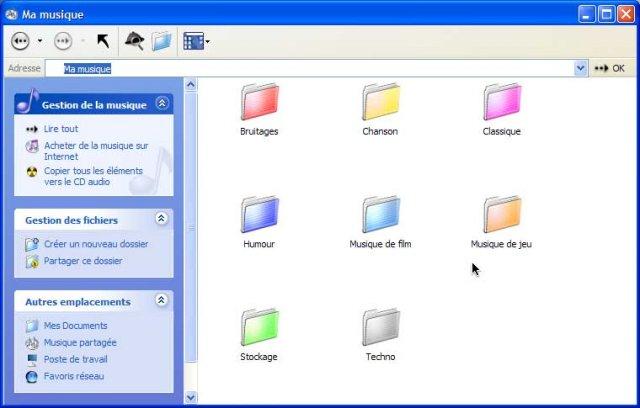
เปลี่ยนสีโฟลเดอร์ใน XP ให้สีสัน

          วันนี้ผมได้เจอสถิติของคนที่ใช้ระบบปฏิบัติการต่าง ๆ ซึ่งพบว่าคนที่ยังใช้ระบบปฏิบัติการวินโดวส์เอ็กพีก็ยังมีมากพอสมควร ใกล้เคียงกับวินโดวส์ 7  ทำให้ผมรู้สึกอยากเสนอทิปที่เกี่ยวข้องกับเอ็กซ์พีหน่อย ทิปนี้เป็นการเปลี่ยนสีโฟลเดอร์ให้ดูสีสันสวยงามตา
          อย่างที่เราเคยใช้มา โฟลเดอร์ของวินโดวส์เอ็กพีจะเป็นสี่เหลี่ยม สีเหลือง ซึ่งบางคนอาจจะเบื่อกับมัน แต่วันนี้ถึงเวลาสละความเบื่อนั้นได้แล้วด้วยโปรแกรมเล็ก ๆ อย่าง  iColorFolder ซึ่งสามารถเปลี่ยนสีและรูปแบบของโฟลเดอร์ให้แตกต่างจากเดิม
         เพียงแค่เราติดตั้งโปรแกรม iColorFolder  เวลาเราจะใช้งานก็แค่คลิกขวาบนโฟลเดอร์ที่ต้องการเปลี่ยนสีที่ต้องการ