วิธีการติดตั้งภาษาไทยใน Wordpress


             จริง ๆ แล้ว Wordpress ที่เป็น CMS มีเวอร์ชั่นภาษาไทยให้เราติดตั้งอยู่แล้ว เมื่อเราติดตั้ง Wordpress เวอร์ชั่นภาษาไทย ก็ไม่จำเป็นต้องหาสคริปต์ภาษาไทยเพิ่มเติม มันเป็นไทยแล้วไง...แล้วทำไมล่ะ? ต้องมีบทความนี้ด้วย???

              ที่มาที่ไปของบทความนี้...ผมไปติดตั้ง Wordpress ที่เป็นภาษาอังกฤษไง มันก็ไม่มีภาษาไทยให้เราเลือก เลยต้องหาสคริปต์ภาษาไทยมาติดตั้งเพิ่มเติมอาครับ และแล้วบทความนี้ก็เกิดขึ้น ใครที่เป็นกรณีเช่นผม อ่านน่ะครับ แล้วเราจะได้ใช้ภาษาไทยเรา จะได้ใช้ Wordpress ได้อย่างสะดวก

จากกรณีนี้ http://www.hackit4fun.com/2014/01/wordpress-xampp.html

ขอเล่าตามขั้นตอนน่ะครับ ลุยกันเลย

ขั้นตอนที่หนึ่ง ดาวน์โหลดเวิร์ดเพรสภาษาไทยจากลิงค์ http://th.wordpress.org

thai wordpress
รูปที่ 2 ดาวน์โหลด wordpress ภาษาไทย

ขั้นตอนที่สอง เมื่อดาวน์โหลเสร็จแล้ว แตกไฟล์ให้เรียบร้อย (แตกเองน่ะ ผมไม่ต้องอธิบายแล้วน่ะ ถ้าไม่เข้าใจตรงไหน ก็เม้นด่านล่าง เดียวผมจะมาตอบ)
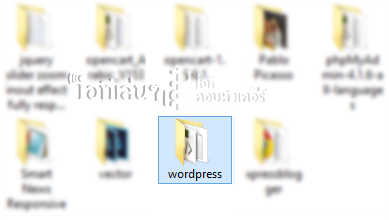
Wordpress folder
รูปที่ 3 แสดงโฟลเดอร์ wordpress ที่แตกไฟล์เรียบร้อยแล้ว

ขั้นตอนที่สาม คัดลอกโฟลเดอร์ languages ที่อยู่ใน ...\wordpress\wp-content (จากไฟล์ที่เราดาวน์โหลด) ไปวางไว้ในโฟลเดอร์ wp-content ในโฮสต์
รูปที่ 4 แสดงการคัดลอกโฟลเดอร์ language

ขั้นตอนที่สี่ ไปที่รูทที่ติดตั้ง Wordpress ในโฮสต์ แล้วเปิดไฟล์ wp-config.php (เปิดด้วยโน็ตแพด หรือText editer อื่นๆ) ดูตรงคำว่า define('WPLANG', '');  ให้เปลี่ยนเป็น define('WPLANG', 'th'); แล้วบันทึกไฟล์
รูปที่ 5 แก้ไขไฟล์ wp-config.php

จากนั้นลองไปรีเฟรสหน้าเดชบอร์ด หรือหน้าแรกของเว็บ เราก็จะได้ภาษาไทยเป็นที่เรียบร้อย ก็เสร็จสิ้นการเปลี่ยนเป็นภาษาไทยใน Wordpress แล้วน่ะครับ ที่นี่ เราก็ใช้ Wordpress ได้สะดวกขึ้นแล้วใช่มั่ยล่ะ

วิธีติดตั้ง Wordpress ใช้ XAMPP เป็นเซิฟร์เวอร์


              ในบทความนี้ผมจะแนะนำวิธีติดตั้ง Wordpress ในเซิฟเวอร์จำลอง XAMPP น่ะครับ ทำตามไกด์ไลน์ตามผม เพียงไม่กี่ขั้นตอนเองน่ะครับ
ก่อนอื่นให้เราเตรียม XAMPP ติดตั้งและเปิด XAMPP ให้เรียบร้อยก่อน แล้วทำตามขัันตอนด่านล่างน่ะครับ

Step 1: ดาวน์โหลดชุดติดตั้ง Wordpress เวอร์ชั่นล่าสุดจากเว็บไซต์อย่างเป็นทางการของ Wordpress
รูปที่ 2 ดาวน์โหลด worpress

Step 2: แตกไฟล์ที่ดาวน์โหลด ไปไว้ในโฟลเดอร์ httdocs ของ XAMPP โดยที่ตั้งชื่อโฟลเดอร์เป็น wordpress
รูปที่ 3 โฟลเดอร์ wordpress ในเซิฟเวิอร์ XAMPP

Step 3: สร้าง Database ใน phpmyadmin โดยเข้าไปที่ http://localhost/phpmyadmin
และตั้งชื่อดาต้าเบสเป็น wordpress และการตรวจทานเป็น utf8_unicode_ci แล้วคลิกปุ่ม สร้าง
รูปที่ 4 สร้าง Database

Step 4: ถึงกระบวนการติดตั้ง Wordpress แล้วครับ
           ให้เราเข้าไปที่ http://localhost/wordpress แล้วจะเห็นหน้าดังรูปที่ 5 แล้วคลิกที่ปุ่ม Create a Configuration File (รูปที่ 5)
รูปที่ 5 สร้างไฟล์ wp-config.php
          ต่อไป Worpress จะบอกให้เรารู้ว่าต้องเตรียมอะไรบ้าง นั้นก็คือ ชื่อดาต้าเบส ซึ่งเราได้เตรียมไว้แล้วในขั้นตอนที่ 3 ก็ไม่ต้องทำอะไรมาก แค่คลิกปุ่ม Let's go! (รูปที่ 6)
รูปที่ 6 สิ่งที่ต้องเตรียม

          ในหน้านี้ ให้เราป้อนข้อมูลดังนี้
Database Name: wordpress (ตามขั้นตอนที่ 3 ที่เราได้สร้างไว้)
User Name: root (ตาม MySQL ของแต่ละคน ของผมเป็น root)
Password:      (ตาม MySQL ของแต่ละคน ของผมว่างไว้ เพราะไม่ได้สร้างรหัสไว้ที)
Database Host: localhost
Table Prefix: wp_
เสร็จแล้วให้เราคลิกปุ่ม Submit (รูปที่ 7)
รูปที่ 7 ข้อมูลการเชื่อมต่อดาต้าเบส
          จะเข้าสู่หน้านี้ แสดงว่าเราได้ทำการเชื่อมต่อดาต้าเบสแล้ว ถูกต้องแล้ว คลิกปุ่ม Run the install
รูปที่ 7 แสดงฐานะการเชื่อมต่อดาต้าเบสถูกต้อง
         ต่อไปให้เราป้อนข้อมูลเกี่ยวกับบล็อก รายละเอียดดังนี้น่ะครับ
Site Title เป็นชื่อของบล็อก
Username เป็นยูเซอร์ตอนที่เราจะเข้าสู่ระบบ
Password, twice กรอบรหัสผ่านให้เหมือนกันทั้งสองช่อง จะใช้ในการเข้าสู่ระบบ
Your E-mail ป้อนอีเมล์ เพื่อใช้ในการกู้รหัสผ่าน
Privacy ติ๊กเครื่องหมายถูกเพื่อยอมให้เสิร์ชอินจิ้นทำการอินเด็กไว้
เมื่อเสร็จแล้วก็คลิกปุ่ม install Wordpress
รูปที่ 8

           สุดท้ายจะแสดงหน้าดังรูปที่ 9 แสดงถึงเสร็จสิ้นการติดตั้ง Wordpress แล้วน่ะครับ เราสามารถเข้าสู่ระบบได้เลยจากปุ่ม Log in

การติดตั้ง Wordpress ก็เพียงเท่านี้ เห็นไม่ครับไม่ได้ซับซ้อนอะไรมาก เพียงแค่นี้เราก็มีบล็อก Wordpress ไว้เขียนบทความเรื่องราวต่างๆได้แล้วครับ ขอให้สนุกกับการเขียบบล็อก _- ^^^^^-_

ใครมีเฟสบุคไลค์ให้เค้าด้วยหน่าาา ขอบคุณน่ะ